第一次买阿里云服务器,最容易卡在两个地方:一是账号注册与实名认证没做对,导致看不到特价机型;二是购买方式选错,明明有活动价却走了原价自定义下单。其实路径非常清晰:先注册实名,再按需求在快速购买、自定义购买、活动购买(以及云市场镜像购买)里选一条,下单前领券、结算时勾券,就能把价格压到最低。当下还有免费试用、38元轻量抢购、99元与199元续费同价特价机,以及 经济型 e 实例3.9折、u1 3折、第九代6.4折起等活动可叠加选择;本文把注册流程、四种购买方式、免费试用与特惠活动一次讲全,照着走就能省心省钱上云。
一、账号注册与实名认证:一切优惠的前提
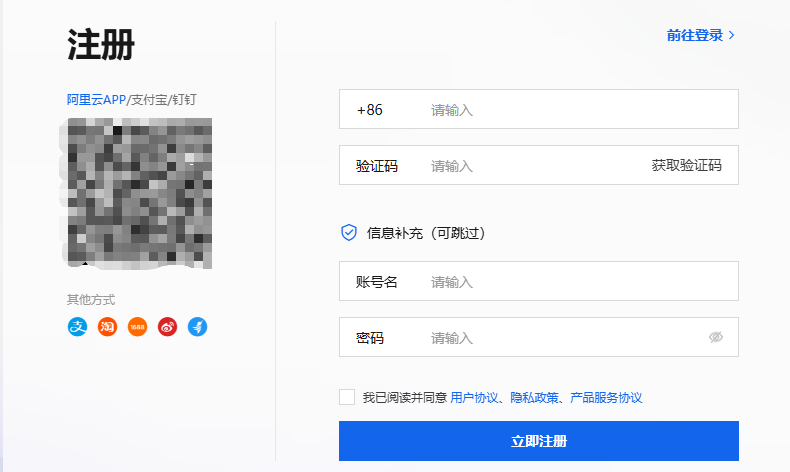
注册流程:打开阿里云官网点右上角"免费注册",或走官方云小站入口(可同步参与最新优惠活动)。填写会员名(5-25 个字符,避免用手机号身份证号等隐私信息)、登录密码(6-20 个字符,字母数字标点至少两种)、中国大陆手机号,勾选服务条款后提交,输入 6 位验证码完成基础注册;建议再绑定邮箱接收开通、到期、安全通知,并按实际业务选择行业。
实名认证:未认证账号无法购买云服务器等核心产品,也看不到特价机型。个人认证走"控制台→账号管理→实名认证→个人→支付宝授权认证",输入已实名的支付宝账号密码绑定即完成;企业认证推荐企业支付宝授权认证(流程最短),也可选法人支付宝授权(上传营业执照)、法人扫脸(阿里云 App 或手机淘宝)、企业银行卡对公打款核验三种方式。认证类型直接决定能买哪些特价:99 元 e 实例个人企业同享,199 元 u1 仅限企业实名——注册时选错认证类型,后面就要返工。
二、快速购买:老用户与怕麻烦新手的最短路径
适合熟悉常用配置的老用户,或觉得自定义选项太多的新手。流程五步:进入 ECS 页面选"快速购买"→ 选地域(离自己或目标用户近)与实例规格 → 选操作系统(Windows Server、CentOS、Ubuntu 等)与预装应用(宝塔面板、LAMP 环境等)→ 设带宽计费模式(固定带宽或按流量)与购买时长 → 确认支付(支付宝、微信、银行卡均可)。
三个注意事项:快速购买默认不含数据盘,需要的话事后在控制台云盘管理页购买挂载;购买后要单独设置安全组与服务器密码,安全组记得放行 80、443 端口,否则域名访问不了网站;快速购买同样可以结合 7.5 折优惠券,支付页勾选即可。

三、自定义购买:清楚配置需求用户的完整选型
适合清楚自己业务所需配置的用户。进入 ECS 购买页后逐项选择:
- 付费方式:短期项目或测试选按月,长期稳定选按年——12 个月只付 10 个月的钱,买 3 年直接打五折,相当于付一年半的钱用 3 年;
- 地域:离目标用户近优先,华北区域价格相对便宜可作预算考量;
- 实例:新手最低 1核2G 可满足简单网站,更高要求按业务场景选,官方有场景化推荐选型;注意突发性能 t5 不适用于长时间超基线或企业稳定计算场景;
- 镜像:爱折腾选系统镜像,买完 2-3 分钟得到崭新系统自由配置;不想折腾选镜像市场(免费付费都有,PHP/JAVA 环境自动装好),推荐宝塔镜像方便管理维护;
- 磁盘:默认系统盘 40G,建议加 40-80G 数据盘放网站数据,类型选高效云盘,价差不大但对访问速度有帮助;
- 时长:按月麻烦且易忘续费停机,按年便宜,3 年五折最实惠;
- 网络:默认配置即可;
- 带宽:经验值 1M 带宽约一天 1000 个 IP,预估 2000 IP 就选 2M 固定;也可选弹性带宽按用量后付费,但账号必须保持余额否则停外部访问;
- 安全组:务必勾选 80 与 443 端口,这是"服务器内正常、域名访问不了"的最常见原因。

确认订单前一定勾选使用优惠券,领过券就能在活动价基础上再打折。付款后约 5 分钟系统安装完成,进度在控制台可查。领券地址:https://www.aliyun.com/minisite/goods
四、活动购买:价格最低的路径,先领券再选机型
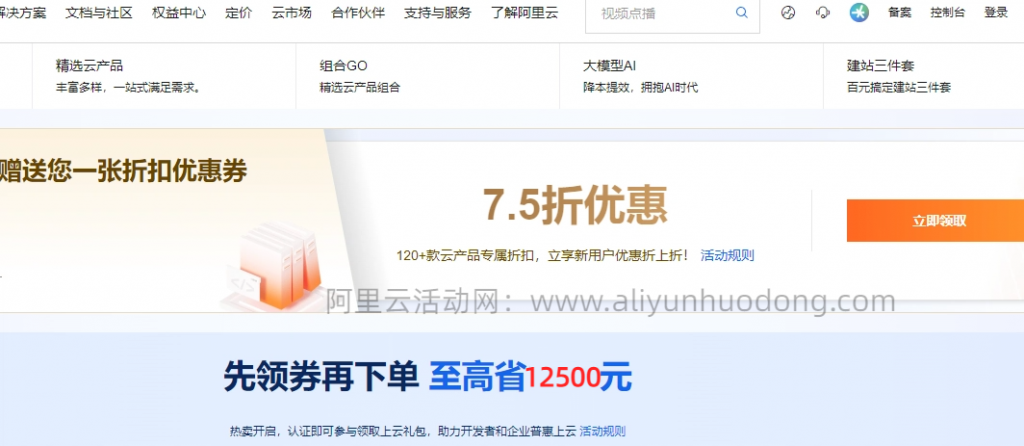
适合追求优惠价格的用户。流程三步:先领通用优惠券(个人企业均可免费一键领取,支持 125 种官方自营产品,可与活动价叠加)→ 进入活动页选机型配置 → 立即购买、选地域操作系统与带宽、结算勾券。
举个实例:阿里云服务器99元1年购买教程
经济型e实例2核2G3M带宽40G ESSD Entry系统盘99元1年这款云服务器的购买条件为新老用户同享,因此,购买这款云服务器你使用新账号或者老账号购买都可以,具体流程如下:
第一步:首先进入99元和199元云服务器专属活动:https://www.aliyun.com/activity/ecs/99program
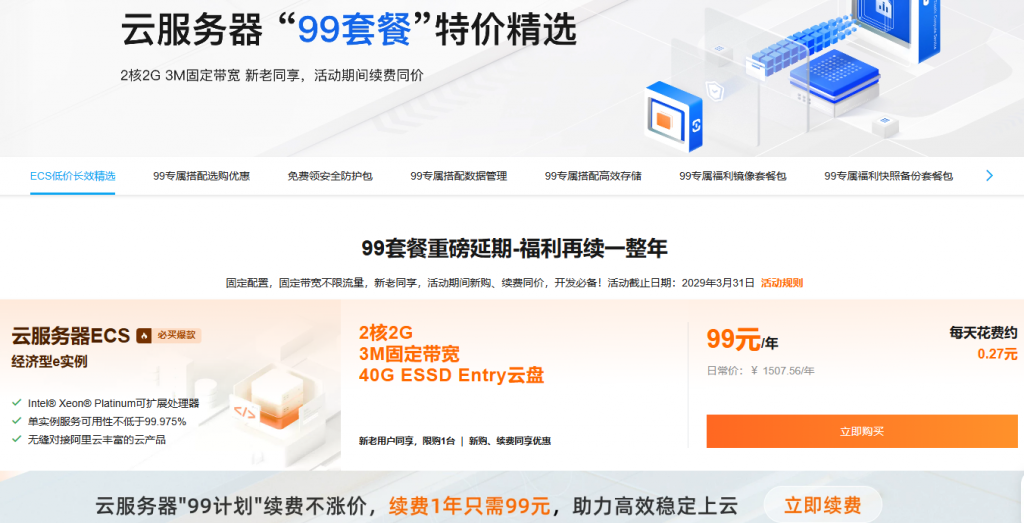
第二步:找到99元云服务器,并点击下面的购买按钮。
第三步:选择云服务器地域、可用区、操作系统。

第四步:点击右下角的“立即购买即可”,这里有一个自动续费的选项,由于这款云服务器有新购和续费同价的政策,因此,我们可以在点击立即购买之前,勾选自动续费。

最后,选择自己方便的支付方式完成订单的支付,然后等待大约3-5分钟即可在控制台看到云服务器的IP地址等信息。
第四种补充路径——云市场镜像购买:适合希望买完就装好环境(程序语言、数据库版本、FTP 等)的用户。进入云市场搜环境关键词(如"php+mysql+ftp"),看清镜像支持地域、语言与数据库版本、管理软件教程后点立即购买,跳转 ECS 购买页选配置支付即可。
五、免费试用与当下特惠活动:先试后买更稳
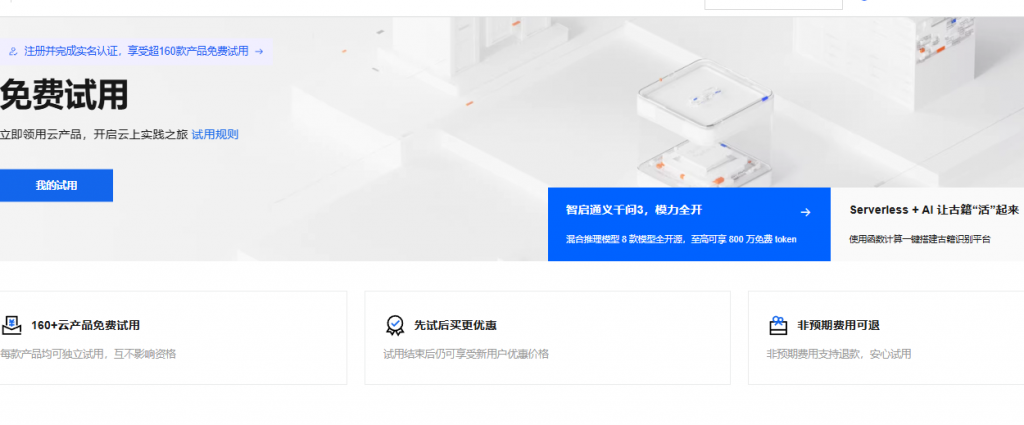
免费试用:访问免费试用中心:https://free.aliyun.com 选云服务器 ECS"立即试用",填实例规格、地域与操作系统后提交,通常 1 个工作日内审核,通过后邮件短信收登录信息。试用最高 660 元免费额度,先验证业务再付费,避免买错配置。
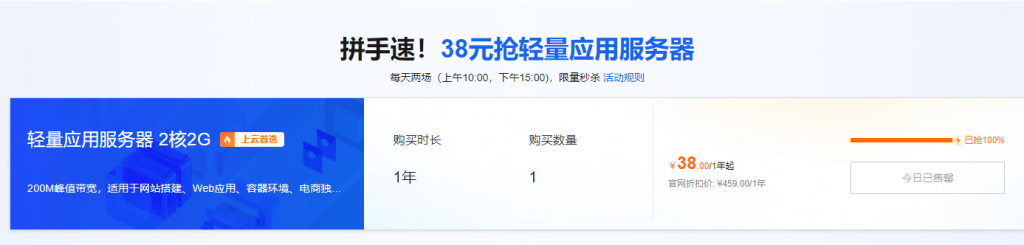
特惠活动矩阵:38 元/年轻量应用服务器(2核2G、峰值 200M 带宽、40G ESSD 云盘)每天两场抢购;99 元/年经济型 e 实例(2核2G3M40G ESSD Entry)与 199 元/年 u1 实例(2核4G5M80G ESSD Entry)续费同价,活动截止 2029 年 3 月 31 日,到期前每年可同价续费一次、最长续到 2030 年;配置上台阶看经济型 e 实例 3.9 折、通用算力型 u1 实例 3 折、第九代 c9i/g9i/r9i 实例 6.4 折起。活动详情可参考:https://www.aliyun.com/daily-act/ecs/activity_selection
六、流程之外的三个省钱纪律
第一,顺序不能反:先确认特价资格(99/199),再落常规折扣表,同配置 2核2G3M 特价 99 元 vs 常规活动 906.24 元,差近十倍。第二,叠券边界要清:38 元抢购与 99/199 特价不可叠券,其余机型先领 7.5 折券再下单。第三,持有期要管理:99/199 每个服务年提前发起同价续费,长约业务直接包年或 3 年期。把这三条纪律嵌进购买流程,便宜才不是账面数字而是账本事实。价格与规则以活动页、结算页实时显示为准。
七、购买之后的运维与持有期管理
付款交付不是流程的终点。控制台里要养成四个习惯:一是看监控,CPU、内存、带宽使用率实时可见,负载长期偏高再考虑升配,别凭感觉加钱;二是设自动快照策略,定期备份防数据丢失,误删或中毒都能挑时间点还原;三是安全组只开必要端口,强密码加 SSH 密钥登录,系统补丁定期更新;四是续费日历,99/199 特价机每个服务年提前发起同价续费,最长锁到 2030 年,错过窗口就按原价走。扩容磁盘在存储与快照页操作,更换操作系统在实例详情页选更换系统盘,业务长大按 e 3.9 折、u1 3 折、第九代 6.4 折的台阶升配,不必推倒重来。把运维与持有期管理嵌进流程,上云才是一次买对、长期用省。