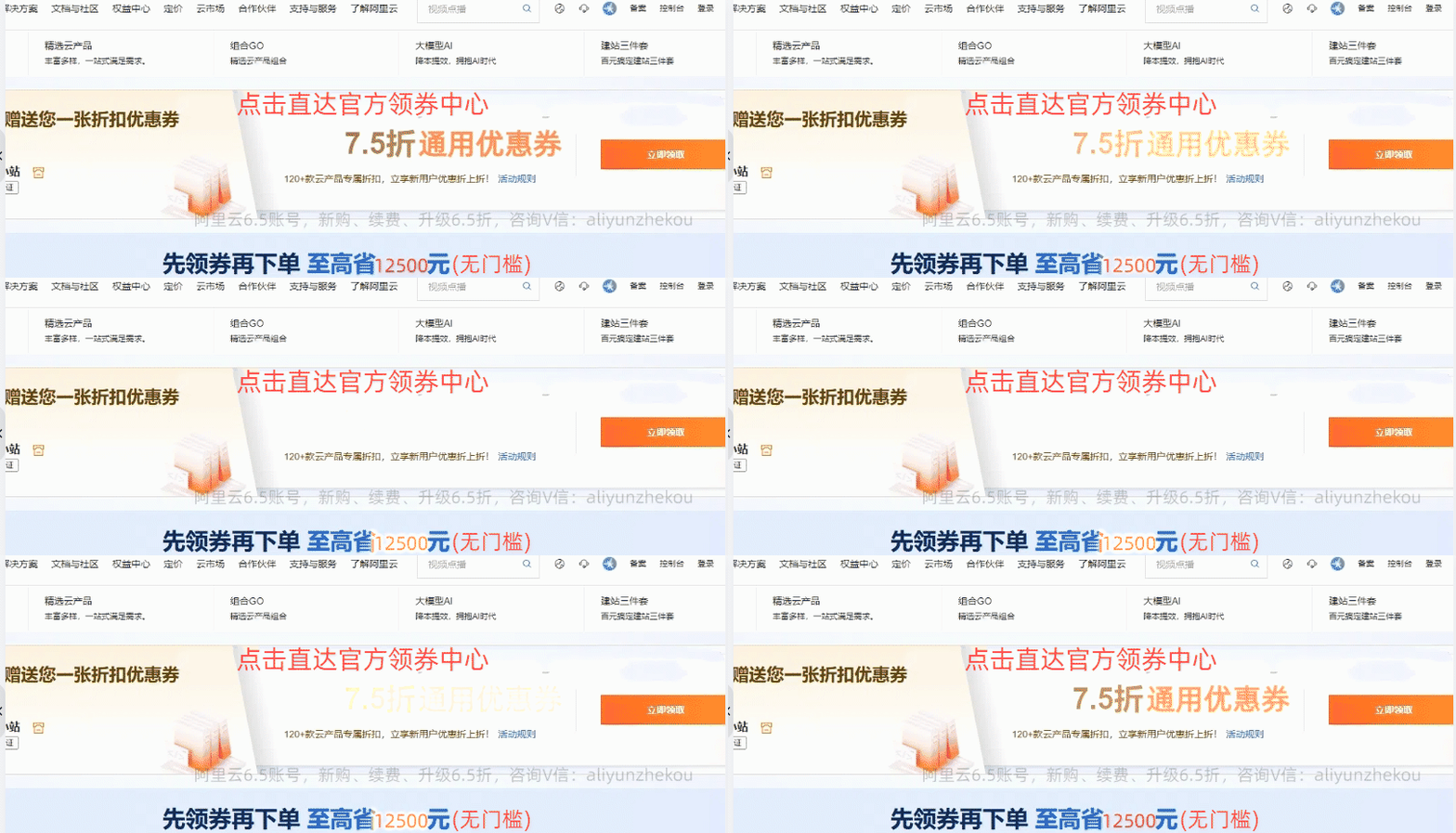
很多新手用户虽然在网上看了很多阿里云服务器的推荐文章,对38元、99元、199元这几款特价产品的配置和价格也有所了解,但真到了要掏钱购买的时候,还是会遇到各种各样的问题:账号怎么注册?实名认证怎么操作?活动页面从哪里进?38元秒杀怎么抢才能提高成功率?购买时地域、镜像怎么选?数据盘要不要加?买完之后怎么连接服务器?怎么搭建网站?配置域名解析和SSL证书?
本篇将提供一份从账号注册、实名认证、活动入口进入、下单支付到服务器初始化、环境搭建、网站上线的全流程、手把手操作指南。无论你买的是38元轻量、99元e实例还是199元u1实例,都可以按照这篇教程的步骤操作,全程图文式教学,确保新手也能一步一步顺利完成。
跟着这篇教程走,你只需要准备:一个手机号、一张身份证(个人认证)或营业执照(企业认证)、一个支付方式,大约1-2小时时间,就能拥有一台属于自己的云服务器,并且把你的第一个网站部署上线。

一、准备阶段:注册账号与实名认证
购买云服务器的第一步是注册阿里云账号并完成实名认证。这是国家法律法规的要求,也是所有云服务的强制前置步骤,没有完成实名认证的账号无法购买任何云产品。
1.1 注册阿里云账号
如果你还没有阿里云账号,按照以下步骤注册:
- 打开阿里云官网(https://www.aliyun.com),点击右上角"免费注册"按钮;
- 选择注册方式:推荐使用手机号注册,也可以用支付宝、淘宝等第三方账号快捷登录注册;
- 填写手机号码,点击"获取验证码",输入手机收到的短信验证码;
- 设置登录密码:密码要求8-32个字符,包含大小写字母、数字和符号中的至少三种,务必设置一个安全的密码并妥善保管;
- 确认并同意用户协议,点击"确认注册"完成账号创建;
- 注册成功后,系统会自动登录,进入阿里云控制台首页。
如果你已有淘宝、1688、支付宝等阿里系账号,可以直接用对应账号扫码登录,无需重复注册,登录后再补全信息即可。
1.2 完成个人实名认证
新注册账号必须完成实名认证才能购买云产品。个人认证操作步骤:
- 登录后,将鼠标移动到右上角头像位置,在下拉菜单中点击"实名认证";
- 选择认证类型:个人认证选择"个人实名认证";企业认证选择"企业实名认证"(后续购买199元u1实例需要);
- 个人认证有三种方式:
- 支付宝快捷认证(推荐,最快):点击"通过支付宝授权认证",用手机支付宝扫码授权,系统自动调取支付宝实名信息,几秒钟即可完成认证,无需上传身份证照片;
- 人脸刷脸认证:输入姓名、身份证号码,然后通过手机阿里云APP做人脸识别验证,适合没有支付宝或不想授权支付宝的用户;
- 银行卡认证:通过绑定银行卡预留手机号验证,流程稍慢。
强烈推荐选择支付宝快捷认证,全程1分钟搞定。认证成功后,页面会显示"已完成个人实名认证",此时就具备购买个人可购云产品的资格了。
1.3 完成企业实名认证(如需购买199元u1实例)
如果你计划购买199元通用算力型u1实例(需要企业认证),需要完成企业实名认证:
- 在实名认证页面选择"企业实名认证";
- 准备材料:营业执照彩色照片/扫描件、法定代表人身份证正反面照片、企业对公银行账户信息(部分认证方式需要);
- 认证方式推荐:
- 法人支付宝授权认证(最快):如果法定代表人的支付宝已经完成企业法人认证,可以直接扫码授权,秒过;
- 企业银行卡打款认证:填写企业信息和对公账户,阿里云会向对公账户打入一笔小额款项(通常几毛钱),你输入打款金额完成验证,通常1-2个工作日完成;
- 法人扫脸认证:上传营业执照和法人身份证后,法人通过手机刷脸验证,当天可完成。
注意:个体工商户营业执照也属于企业认证范畴,可以正常购买199元u1实例,不需要是有限公司。个人开发者如果需要199元实例,可以考虑办理个体工商户营业执照(很多地区全程线上办理,免费或几十元成本,几天就能下证)。
1.4 账号安全设置(必做)
完成实名认证后,先做几项基础安全设置,保护账号安全:
- 绑定手机和邮箱:在账号安全设置中确认手机号和邮箱已绑定,并开启登录验证;
- 开启多因素认证(MFA):下载阿里云APP,在安全设置中开启MFA二次验证,每次登录除了密码还需要输入动态验证码,大幅降低账号被盗风险;
- 设置访问控制(RAM):如果后续需要给团队其他人授权操作,不要直接分享主账号密码,使用RAM创建子账号分配相应权限;
- 充值余额(可选):38元、99元、199元价格不高,可以直接在购买时支付,不用提前充很多钱。
二、进入活动页面并确认购买资格
注册认证完成后,就可以进入特价活动页面选购服务器了。重要提醒:不要直接去ECS产品详情页按原价买,一定要从官方活动入口进入,才能看到38/99/199的特价。
2.1 活动直达链接
三款特价产品的官方活动入口如下:
- 38元轻量应用服务器秒杀入口(云服务器ECS专属活动): https://www.aliyun.com/daily-act/ecs/activity_selection
- 99元e实例与199元u1实例"99计划"专属活动页: https://www.aliyun.com/activity/ecs/99program

2.2 确认购买资格
进入活动页面后,先不要急着点购买,先确认你的账号有购买资格:
判断38元轻量是否有资格:
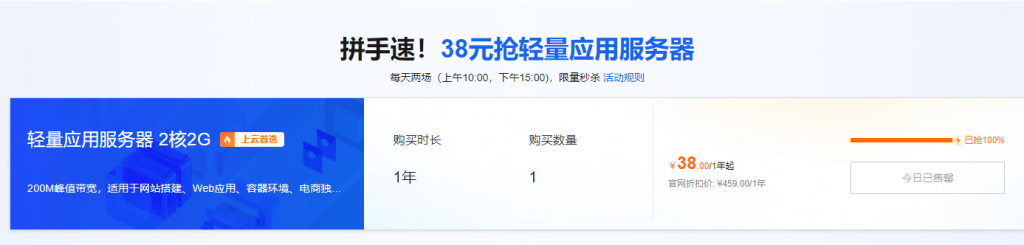
- 滚动页面找到"拼手速!38元抢轻量应用服务器"专区;
- 看"立即购买"按钮是否是彩色可点击状态;
- 如果按钮是灰色并提示"您不符合活动参与条件",说明你不是新用户,没有38元秒杀资格,可以考虑买68元轻量或99元ECS。
判断99元e实例是否有资格:
- 在活动页找到"续费不加价!开发者轻量上云省心之选"或"99元套餐"专区;
- 看购买按钮是否可点击,如果可点击就说明有资格;
- 99元对个人和企业新老用户相对友好,大多数有实名认证的账号都有资格(除非已经买过同一款特价)。
判断199元u1实例是否有资格:
- 找到"199元企业专享"或"199元套餐"专区;
- 个人认证账号会提示"需企业认证",无法点击购买;
- 完成企业认证的账号如果按钮可点击,即有资格购买。
如果页面显示有资格但点击后提示无资格,可能是因为你当前账号在其他站点(如国际站)有过消费,或者同一实名主体下其他账号已经买过同款产品,这种情况可以尝试咨询在线客服确认具体原因。
三、38元轻量应用服务器抢购实战
38元轻量应用服务器因为价格最低、竞争最激烈,需要限时秒杀,单独讲解抢购流程。
3.1 抢购前准备(开抢前1天完成)
- 提前登录账号:抢购前一天就登录好账号,确认实名认证通过,支付方式绑定正常;
- 提前选好地域和镜像:进入活动页面38元专区,点击购买按钮进入配置选择页(此时没到抢购时间按钮是灰的),提前想好选哪个地域和镜像:
- 地域选择原则:选择离你目标用户最近的地域——面向北方用户选北京、面向华东选杭州/上海、面向华南选深圳、面向西南选成都。如果只是自己用,选离你所在城市最近的地域即可;
- 镜像选择推荐(新手必看):
- 搭博客选WordPress镜像(一键部署WordPress);
- 想可视化管理服务器选宝塔Linux面板镜像;
- 想一键搭建AI助手选OpenClaw镜像;
- 想自己折腾环境选系统镜像(推荐CentOS或Ubuntu);
- 搭电商站选WooCommerce镜像;
- 玩Docker选Docker CE镜像。
- 不要在抢购时才临时决定选什么,浪费时间。
- 测试网络环境:确保你的网络稳定,建议用电脑端有线网络抢购,比手机WiFi更稳定;
- 校准时间:打开百度搜索"北京时间",对照校准电脑/手机时间,避免因为时间误差错过开抢点;
- 提前10分钟就位:开抢前10分钟打开活动页面,登录状态保持在线,关闭占用带宽的下载和视频软件。

3.2 抢购时操作步骤(以10:00场为例)
- 09:59:00:刷新活动页面,停留在38元专区,鼠标悬停在"立即购买"按钮上;
- 10:00:00整:立即点击"立即购买"按钮;
- 进入配置选择页,快速选择之前想好的地域和镜像(不要临时改主意);
- 数据盘选项:新手建议默认不加数据盘,40G系统盘初期够用,后续可以再加;
- 确认配置无误后,点击"立即购买"进入订单确认页;
- 核对订单信息:确认价格显示38元,配置正确,时长1年;
- 选择支付方式(支付宝/微信),点击"立即支付";
- 最快速度完成支付——只有支付成功才算抢购成功,下单未支付不保留库存。
3.3 抢购成功后/抢购失败的处理
抢购成功:
- 支付完成后等待3-5分钟,进入轻量应用服务器控制台(https://swas.console.aliyun.com/)即可看到你的服务器实例;
- 记录下服务器的公网IP地址、管理员密码(首次进入控制台可以设置密码),然后就可以开始使用了。
抢购失败:
- 如果点击后提示"活动太火爆""库存不足",说明本场次已抢完,不必灰心,可以:
- 等下午15:00场继续抢(同样提前准备);
- 如果连续几天抢不到,建议直接购买68元的新用户常规价,只差30元,省下来的时间更值钱;
- 或者转向购买99元e实例,虽然多61元,但续费同价长期更划算。
重要提醒:38元秒杀订单支付成功后不支持无理由退款,所以购买前一定要确认自己选的地域和镜像是对的,不要抢错了。
四、99元e实例与199元u1实例购买流程
与38元的抢购模式不同,99元e实例和199元u1实例在活动期内随时可以购买,不用拼手速,流程更从容。
4.1 进入99计划活动页
打开99计划活动页面
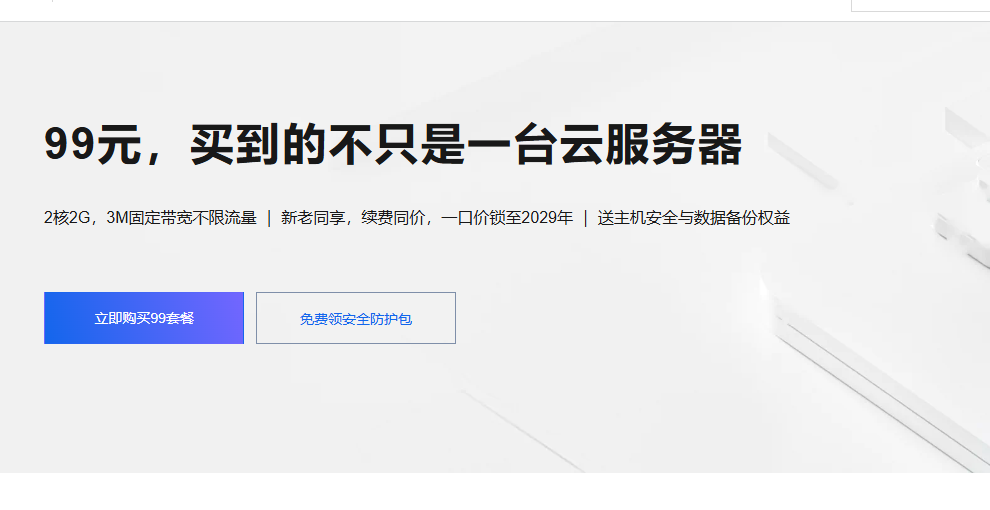
页面上会清楚区分99元套餐和199元套餐:
- 99元经济型e实例(ecs.e-c1m1.large):2核2G、3M带宽、40G ESSD Entry盘,个人/企业认证均可购买;
- 199元通用算力型u1实例(ecs.u1-c1m2.large):2核4G、5M带宽、80G ESSD Entry盘,仅限企业认证用户购买。
4.2 选择配置并下单(以99元e实例为例)
- 点击99元套餐下方的"立即购买"按钮,进入ECS配置选择页面;
- 选择地域和可用区:
- 地域选择原则同轻量:选离目标用户最近的地域;
- 可用区选择"随机分配"即可,同一地域不同可用区对用户体验没有影响;
- 选择实例规格:确认选中的是"ecs.e-c1m1.large 2vCPU 2GiB"(99元特价规格);
- 选择镜像(操作系统):
- 新手推荐选Alibaba Cloud Linux(阿里云自研,兼容CentOS,针对云优化)或Ubuntu 22.04 64位;
- 需要Windows系统选Windows Server 2019/2022 数据中心版(但2G内存不推荐);
- 不熟悉Linux又不想手动装面板的,可以先选系统镜像,买完后再装宝塔面板;
- 选择系统盘:默认40G ESSD Entry即可,不要改;
- 选择带宽和公网IP:确认勾选"分配公网IPv4地址",带宽计费模式选"按固定带宽",带宽值设为3Mbps(99元特价对应3M,加大带宽需要加钱);
- 设置登录凭证:
- 推荐选择"自定义密码",设置root账号(Linux)或Administrator账号(Windows)的登录密码;
- 密码要求8-30个字符,包含大小写字母、数字和特殊符号,设置一个强密码;
- 也可以选择"SSH密钥对"(更安全,但新手用密码即可);
- 设置实例名称和描述:随便起一个好记的名字,如"我的Web服务器-99元";
- 购买时长:选择1年(99元特价是年付价格);
- 关键!勾选自动续费:在订单页面找到"自动续费"选项并勾选!因为99元是续费同价,勾选自动续费后每年到期自动按99元续费,不会因为忘记续费而丢失低价资格;
- 确认所有配置无误,核对价格显示99元;
- 点击"立即购买",阅读并同意服务条款,完成支付。
4.3 199元u1实例购买注意事项
199元u1实例购买流程与99元基本相同,额外注意几点:
- 确认账号已完成企业实名认证,个人账号无法购买;
- 配置确认是"ecs.u1-c1m2.large 2vCPU 4GiB";
- 带宽选5Mbps;
- 系统盘是80G ESSD Entry;
- 地域选择上除国内9个节点外,还可以选择中国香港、日本东京、新加坡、美国硅谷、英国伦敦、德国法兰克福6个海外节点——做跨境出海业务选就近海外节点;
- 同样务必勾选"自动续费",锁定199元/年的续费价格至2029年。
支付完成后等待3-5分钟,进入ECS控制台即可看到实例正在启动中,状态显示"运行中"就可以开始使用了。
五、购买后初始化设置
服务器买好了,先别急着部署网站,完成几项基础初始化设置,让服务器更安全、更好用。以下步骤以Linux系统(Alibaba Cloud Linux/Ubuntu)为例,Windows系统新手不推荐,暂不展开。
5.1 远程连接服务器
首先需要连接到服务器命令行:
方式一:通过阿里云控制台远程连接(最简单,不需要装软件)
- 登录ECS或轻量控制台;
- 找到你的实例,点击"远程连接";
- 选择"Workbench远程连接"或"VNC远程连接",输入root用户名和你设置的密码,即可在浏览器中打开命令终端。
方式二:用SSH客户端连接(推荐长期使用)
- Windows用户:下载FinalShell(推荐,自带文件管理)、Xshell或Putty;
- Mac用户:直接打开系统自带终端(Terminal);
- 连接命令:
ssh root@你的服务器公网IP,然后输入密码登录。
第一次连接会提示确认主机密钥,输入yes回车即可。看到类似[root@iZxxxxxx ~]#的命令提示符,说明连接成功。
5.2 基础安全设置(必做!)
连接成功后,第一时间执行以下安全设置:
1. 更新系统软件包
# Alibaba Cloud Linux/CentOS/RHEL执行:yum update -y# Ubuntu/Debian执行:apt update && apt upgrade -y
2. 修改SSH默认端口(防暴力破解)默认SSH端口是22,全球黑客都在扫描这个端口,改成一个不常用端口(如22345):
# 编辑SSH配置文件vi /etc/ssh/sshd_config# 找到 #Port 22 这一行,去掉#号,把22改成你想要的端口(比如22345,端口范围1-65535,不要用已经被其他服务占用的端口)Port 22345# 保存退出(vi中按Esc,输入:wq回车)# 重启SSH服务systemctl restart sshd
3. 在阿里云安全组中放行新端口修改SSH端口后,必须在阿里云控制台的安全组规则中放行新端口(22345),否则你会被自己挡在服务器外面连不上:
- 进入ECS控制台→实例→安全组→配置规则→入方向;
- 添加一条规则:协议类型TCP,端口范围填你设置的新端口(如22345/22345),授权对象0.0.0.0/0;
- 同时放行80端口(HTTP)和443端口(HTTPS),否则网站访问不了;
- 可以暂时删除旧的22端口放行规则,减少被扫描的概率。
重要:一定要先在安全组放行新端口,再断开当前连接测试新端口是否能连上,确保新端口可以正常登录再关闭旧端口,避免把自己锁在外面。
4. 配置防火墙(如果系统启用了firewalld或ufw)
# Alibaba Cloud Linux/CentOS使用firewalld:firewall-cmd --permanent --add-port=22345/tcpfirewall-cmd --permanent --add-port=80/tcpfirewall-cmd --permanent --add-port=443/tcpfirewall-cmd --reload# Ubuntu使用ufw:ufw allow 22345/tcpufw allow 80/tcpufw allow 443/tcpufw enable
5. 安装Fail2ban防暴力破解(可选但推荐)Fail2ban会自动监控登录日志,多次登录失败的IP会被自动封禁一段时间:
# CentOS安装:yum install epel-release -yyum install fail2ban -ysystemctl enable fail2bansystemctl start fail2ban# Ubuntu安装:apt install fail2ban -ysystemctl enable fail2bansystemctl start fail2ban
完成以上安全设置后,你的服务器就具备了基础的防护能力,可以抵御大部分自动化扫描和暴力破解攻击。
5.3 安装宝塔面板(新手强烈推荐)
对于不熟悉Linux命令行的新手,安装宝塔Linux面板可以把几乎所有服务器管理操作变成可视化点击,大幅降低运维难度。
宝塔面板安装命令(适用于Alibaba Cloud Linux/CentOS/Ubuntu等几乎所有主流Linux发行版):
yum install -y wget && wget -O install.sh https://download.bt.cn/install/install_6.0.sh && sh install.sh ed8484bec
执行命令后,脚本会自动下载并安装宝塔面板以及所需的Web环境(Nginx、MySQL、PHP等可选),安装过程大约3-5分钟,期间会询问你是否确认安装,输入y回车继续。
安装完成后,终端会显示宝塔面板的访问地址、用户名和密码,类似:
==================================================================Bt-Panel: http://你的服务器IP:8888/xxxxxxusername: xxxxxxxxpassword: xxxxxxxx==================================================================
重要:在安全组放行宝塔面板端口默认宝塔端口是8888,需要在阿里云安全组入方向添加规则放行8888端口(TCP),否则无法访问面板。出于安全考虑,建议你在宝塔面板设置中修改默认8888端口为其他端口,并修改默认用户名和密码。
用浏览器打开显示的面板地址,输入用户名和密码登录,首次登录会要求你绑定宝塔官网账号(免费注册一个即可),然后进入面板首页。首次进入会推荐你安装LNMP或LAMP环境套件,选择LNMP(Nginx+MySQL+PHP),勾选想要的PHP版本(推荐PHP 7.4或8.0),MySQL版本选5.7或8.0,点击"一键安装",等待环境安装完成(大约10-20分钟)。
六、搭建网站上线实战(以WordPress为例)
环境安装好之后,我们以最常见的个人博客/企业官网WordPress为例,演示如何把一个网站从零开始搭建上线。
6.1 添加站点
在宝塔面板中点击左侧"网站"菜单,然后点击"添加站点":
- 域名:填写你已经注册好的域名,如果暂时没有域名,可以先填服务器IP地址测试;
- 根目录:默认会自动创建,保持默认即可;
- FTP:选择"不创建"(不需要FTP,直接面板管理文件);
- 数据库:选择MySQL,数据库名和用户名密码会自动生成(记下来,后面安装WordPress要用),也可以自己设置容易记的密码;
- PHP版本:选择你安装的PHP版本(如PHP-74);
- 点击"提交",站点创建完成。
6.2 下载并部署WordPress
方法一:通过宝塔面板一键部署(最简单)
- 在宝塔面板点击"软件商店"→"一键部署"→找到WordPress,点击"一键部署";
- 选择刚才添加的站点域名,设置网站名称、管理员用户名、密码、邮箱;
- 点击"提交",等待一分钟左右即可完成WordPress自动部署。
方法二:手动部署(理解原理)
- 访问WordPress官网下载最新版安装包;
- 在宝塔面板"文件"菜单进入对应站点根目录,删除默认的index.html和404.html,上传下载好的wordpress.zip压缩包;
- 解压压缩包,把wordpress文件夹里的所有文件移动到站点根目录;
- 在浏览器访问你的域名或服务器IP,会看到WordPress安装向导页面;
- 选择语言"简体中文",点击继续;
- 填写数据库信息(数据库名、用户名、密码,就是添加站点时创建的,数据库主机填localhost,表前缀保持默认wp_);
- 提交后点击"运行安装程序";
- 填写站点标题、管理员用户名、密码、邮箱,点击"安装WordPress";
- 安装成功后,用设置的管理员账号密码登录后台。
6.3 域名解析与备案
如果你用自己的域名访问网站,需要完成域名解析和备案:
域名解析:
- 在你购买域名的服务商控制台(阿里云域名就在阿里云域名控制台)找到域名解析设置;
- 添加一条A记录:主机记录填www,记录值填你的服务器公网IP地址;
- 再添加一条A记录:主机记录填@(代表根域名example.com),记录值同样填服务器IP;
- DNS解析生效时间通常几分钟到几小时不等,生效后就可以通过域名访问你的网站了。
ICP备案(使用国内节点必须做): 如果你的服务器选的是国内地域(北京、上海、杭州、深圳等),域名必须先完成ICP备案才能绑定到服务器访问网站:
- 在阿里云控制台搜索"ICP备案"进入备案系统;
- 按照系统提示填写主体信息(个人或企业)、网站信息、上传证件材料;
- 阿里云初审(1-2个工作日)→ 提交管局审核(通常7-20个工作日,不同省份时间不同);
- 备案审核通过后,域名才能正常解析访问国内服务器。
- 备案期间可以先通过IP地址测试网站,也可以先做网站内容准备。
使用中国香港或海外节点无需备案:如果买的是199元u1实例且选择了海外节点,不需要备案,域名解析完成后立即可以访问。
6.4 配置HTTPS(SSL证书)
现在的网站没有HTTPS,浏览器会标记"不安全",影响用户信任。阿里云提供免费DV SSL证书,申请和配置都很简单:
申请免费SSL证书:
- 在阿里云控制台搜索"SSL证书"进入证书控制台;
- 选择"免费证书"→"创建证书",填写你的域名,按照提示完成域名所有权验证(通常是添加一条DNS解析记录验证);
- 验证通过后证书签发(几分钟到几小时),下载Nginx版本的证书文件(.pem和.key两个文件)。
在宝塔面板配置SSL:
- 进入宝塔面板→网站→对应站点的"设置"→"SSL";
- 选择"其他证书",把下载的.pem文件内容粘贴到"证书(PEM格式)"框,.key文件内容粘贴到"密钥(KEY)"框;
- 点击"保存",然后开启"强制HTTPS";
- 等待几秒后,访问你的域名,浏览器地址栏显示小锁标志,说明HTTPS配置成功。
(宝塔面板也提供一键申请Let's Encrypt免费证书功能,更简单,可以直接在SSL页面点"Let's Encrypt"→申请,自动完成申请和配置,每3个月自动续签。)
到这里,你的网站就已经可以通过域名正常访问了,整个网站搭建过程完成。
七、服务器运维基础:买完之后日常要做什么
服务器不是买完就一劳永逸了,日常运维是保证网站稳定运行的关键。新手不需要掌握很复杂的运维技术,做好以下几件基础工作即可:
7.1 设置自动快照备份(必做)
数据是网站最重要的资产,一定要设置自动备份:
- ECS实例:进入ECS控制台→存储与快照→自动快照策略→创建策略,建议设置每天凌晨自动创建快照,保留最近7天的快照;然后把这个策略应用到你的实例磁盘上;
- 轻量应用服务器:在轻量控制台→快照→设置自动快照策略,可以按天或按周自动创建快照。
快照费用很低(按快照占用的存储容量计费,40G盘一个月几毛钱到几块钱),但出问题时可以救命——误删文件、网站被黑、升级出错,都可以一键回滚到之前的快照状态。
7.2 配置监控告警
在阿里云云监控控制台(免费使用)为你的实例设置告警规则:
- CPU使用率超过80%持续5分钟告警;
- 内存使用率超过85%持续5分钟告警;
- 磁盘使用率超过80%告警;
- 实例宕机/重启立即告警;
- 告警方式选邮件+短信,出问题第一时间通知你。
很多新手都是等网站打不开了才发现服务器挂了,配置告警可以让你在问题萌芽阶段就介入处理。
7.3 定期系统更新
每隔1-2周登录服务器或宝塔面板,执行一次系统更新:
yum update -y # CentOS/Alibaba Cloud Linux# 或apt update && apt upgrade -y # Ubuntu
及时更新系统和软件可以修补已知安全漏洞,降低被攻击风险。更新前建议先创建快照,万一更新出问题可以回滚。
7.4 关注资源使用情况
定期在宝塔面板或云监控中查看服务器资源使用情况:
- 如果CPU长期超过70%,说明需要升级配置或优化代码;
- 如果内存经常占满并使用swap,说明内存不够,该升级内存了;
- 如果磁盘使用率超过80%,及时清理日志文件和不需要的数据,或者扩容磁盘;
- 如果5M带宽经常跑满,考虑升级带宽或配置CDN。
7.5 合理利用CDN和OSS降低源站压力
网站图片、CSS、JS、附件等静态资源占了网站90%以上的流量,把这些资源放到CDN和OSS,不仅可以大幅提升全国用户的访问速度,还能减轻源服务器带宽压力:
- 开通阿里云CDN,添加加速域名,把静态资源缓存到CDN节点;
- 图片和大文件存放到对象存储OSS,不占用服务器磁盘和带宽;
- WordPress可以安装对应的CDN/OSS插件实现静态资源自动替换,配置简单。
配置好CDN后,哪怕是3M/5M带宽的服务器,也能支撑相当大的访问量。
八、常见操作问题与快速解决方案
在购买和使用过程中遇到问题,先看这里有没有答案:
Q:买完服务器后公网IP在哪里看?A:ECS用户在ECS控制台→实例列表,实例信息里有"公网IP";轻量用户在轻量控制台服务器列表页就能看到IP。
Q:SSH连接不上服务器怎么办?A:排查顺序:①确认实例状态是"运行中";②确认安全组已放行SSH端口(默认22或你修改后的端口);③确认服务器内部防火墙已放行SSH端口;④确认密码输入正确(注意Linux密码输入时不显示字符,不是键盘没反应);⑤如果改了SSH端口,确认用新端口连接。
Q:宝塔面板打不开怎么办?A:确认安全组放行8888端口(或你修改后的宝塔端口),确认宝塔服务正在运行(执行bt restart重启宝塔)。
Q:域名解析后访问不了网站?A:排查:①域名解析是否生效(在本地cmd执行ping 你的域名看是否解析到你的服务器IP);②域名是否完成备案(国内节点必须备案);③Nginx/Apache是否正常运行(宝塔面板看服务状态);④站点配置是否正确(域名是否绑定、根目录是否正确)。
Q:忘记root密码怎么办?A:在ECS/轻量控制台找到实例,点击"重置实例密码",设置新密码后重启实例即可,不需要重装系统。
Q:网站打开很慢是什么原因?A:常见原因:服务器带宽小且没配CDN、图片没压缩太大、数据库查询慢没做缓存、服务器内存不够用swap、线路问题(如电信访问联通节点)。针对性优化即可。
Q:服务器被攻击/挂马了怎么办?A:第一步:立即修改所有密码(服务器密码、宝塔密码、网站后台密码、数据库密码);第二步:通过快照回滚到被攻击前的状态;第三步:如果没有快照,备份网站数据和数据库,重装系统后重新部署,然后加强安全措施(改端口、强密码、装安全插件、开WAF);第四步:排查漏洞来源(通常是弱密码、网站漏洞、插件漏洞)。
遇到解决不了的技术问题怎么办?
- 先在宝塔面板和阿里云控制台查看错误日志,日志会告诉你具体问题;
- 把错误信息复制到搜索引擎搜索,90%的问题别人都遇到过并有解决方案;
- 阿里云有7×24小时在线客服,控制台右上角点"工单"→"提交工单",选择对应产品,技术客服会帮你排查问题(基础技术支持免费)。
写在最后:上云只是起点
恭喜你!跟着这篇教程一步步走下来,你已经成功购买了属于自己的云服务器,并且把第一个网站部署上线了。这只是你云端旅程的开始。
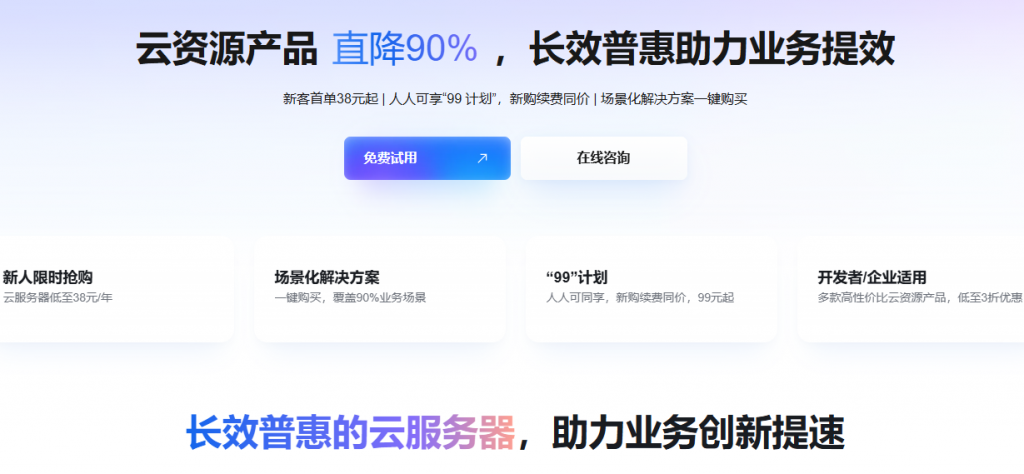
从38元轻量开始探索云计算的魅力,在99元e实例上经营你的个人项目,当业务成长后升级到199元u1甚至更高配置的企业级实例——这是无数开发者和创业者走过的路。云服务器最大的魅力在于它的弹性:你不需要一开始就投入大量资金购买昂贵的硬件,只需要为当前使用的资源付费,随着业务增长随时扩容,让IT基础设施跟得上业务发展的节奏,而不是反过来被基础设施限制。更多云服务器配置和实时价格可通过云资源产品直降活动查询:https://www.aliyun.com/benefit/select/cloud-discount
记住几个最关键的原则:
- 安全第一:改端口、强密码、常备份、及时更新,这四条做到了,能避免90%的安全问题;
- 数据无价:备份!备份!备份!重要的事情说多少遍都不为过;
- 不要折腾配置:新手不要一上来就研究各种复杂优化,先把网站内容和业务做好,性能问题大多是流量足够大之后才需要考虑的事情;
- 善用官方文档和工具:阿里云官方帮助中心、宝塔官方文档、WordPress官方手册都是很好的学习资源,比网上零散的教程更权威准确。