初次接触云计算的个人开发者、初创企业及学生群体,在搭建个人博客、开发测试或部署企业级服务时,云服务器是不可或缺的基础云产品。使用阿里云服务需优先完成账号注册与实名认证:通过官网或活动页面注册,支持支付宝扫码或账号密码登录;注册后需进行个人或企业实名认证,企业用户可享专属优惠。完成认证后,用户可申请免费试用云服务器,根据需求选择配置,提交申请后等待审核通过即可登录使用,试用结束后可转为正式付费实例或参与优惠活动购买,全程配有详细图文说明供参考。
一、新用户注册阿里云账号流程
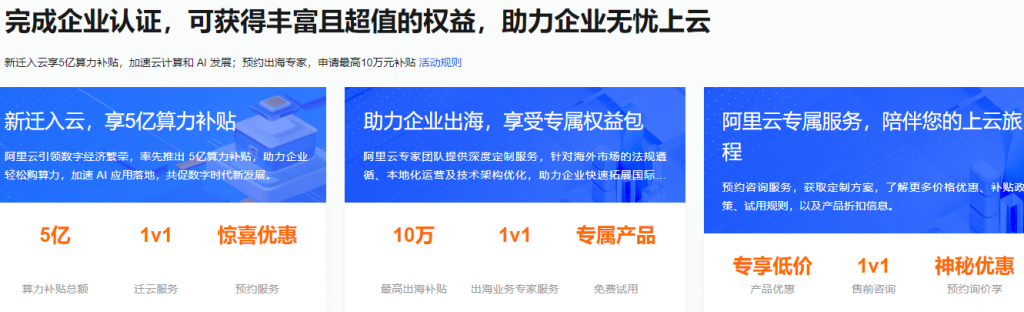
注册阿里云账号是使用所有云服务的前提。阿里云提供了多种便捷的注册方式,用户可以通过官方网站或官方活动页面进行注册,后者通常还能在注册后直接领取到对新用户非常友好的优惠券。例如阿里云为企业实名认证用户提供了迁云补贴和出海扶持补贴等优惠,用户可查看是否符合申请条件并提交申请,详情可参考企业上云第一站:https://www.aliyun.com/benefit/enterprise/start
1. 进入阿里云官网
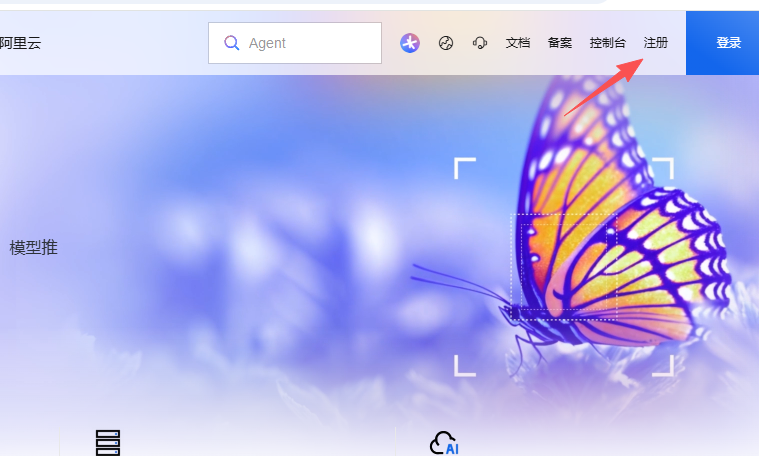
进入阿里云官方网站,在页面右上角找到醒目的“注册”按钮并点击。
2. 选择并完成注册方式
阿里云主要提供以下几种注册方式,用户可根据自身情况选择:
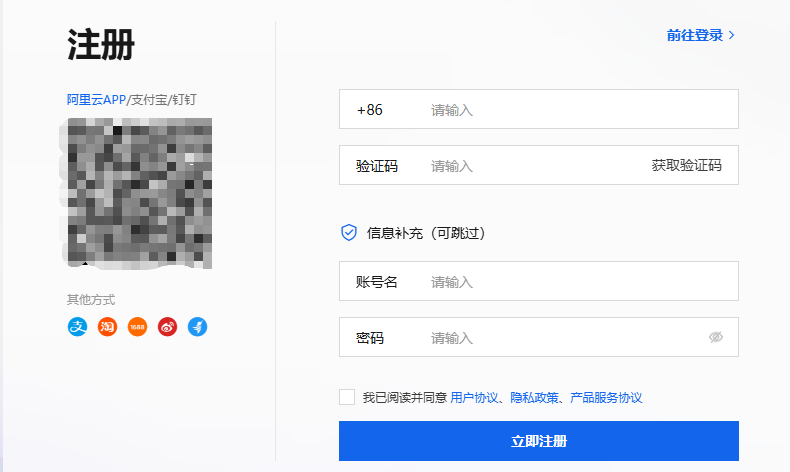
- 支付宝扫码注册(推荐):这是最快捷的方式,尤其适合已拥有实名认证支付宝账户的用户。使用支付宝APP扫描页面上的二维码,授权后即可快速完成注册,并且通常能同步完成实名认证,省去后续步骤。
- 账号密码注册(手机/邮箱):这是传统的注册方式。用户需要填写会员名、设置登录密码,并绑定手机号或邮箱。会员名建议使用5-25个字符的中文名称,避免使用隐私信息;密码需设置为6-20个字符,且包含字母、数字及标点符号(除空格)中的至少两种类型。
3. 完善账号信息
注册基础信息成功后,系统会提示你进行手机验证(如果是手机注册)并补充信息。强烈建议立即绑定一个常用的电子邮箱。绑定邮箱后,你可以接收云服务开通、到期、故障及安全验证等重要通知,这是保障账号安全和管理资源的关键步骤。

完成以上步骤,你的阿里云账号便注册成功了。但此时账号功能尚未完全开放,要购买云服务器等产品,下一步必须完成实名认证。
二、阿里云账号实名认证流程
实名认证是阿里云为了保障用户账号安全以及提供更优质服务而设置的必要环节。未完成实名认证的账号将无法购买云服务器ECS等核心云产品。认证主要分为个人实名认证和企业实名认证两大类。
1、个人实名认证流程
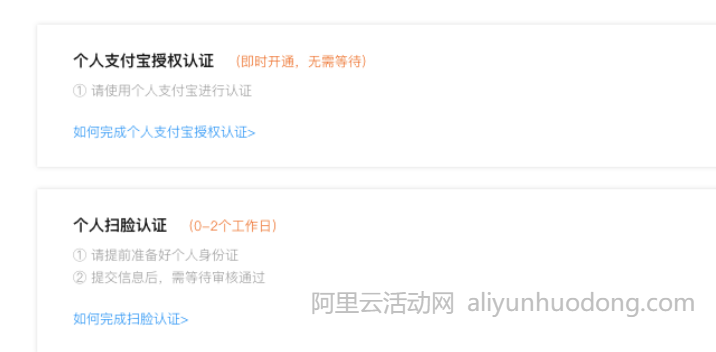
个人认证适用于个人开发者、学生、自由职业者等。最便捷的方式是通过支付宝授权完成。
- 登录控制台:使用已注册的账号密码登录阿里云官网,进入“控制台”。
- 进入实名认证页面:点击控制台右上角的会员名,在下拉菜单中选择“账号管理”,然后在左侧导航栏中点击“实名认证”。
- 选择认证类型:在实名认证页面,选择认证类型为“个人”,然后点击“确定”。
- 支付宝授权认证:在“个人支付宝授权认证”栏目中,点击“立即认证”按钮。页面将跳转至支付宝绑定页面,输入你已完成实名认证的个人支付宝账号和登录密码,点击“绑定支付宝账号”。
- 完成验证:系统会向支付宝绑定的手机号发送验证码,输入验证码并通过后,个人实名认证即告完成。
2、企业实名认证流程
企业认证适用于公司、政府、事业单位、团体和组织。其流程比个人认证稍复杂,但企业用户可享受更高的购买限额和更多专属优惠政策。阿里云为企业提供了四种认证方式,其中“企业支付宝授权认证”较为便捷。
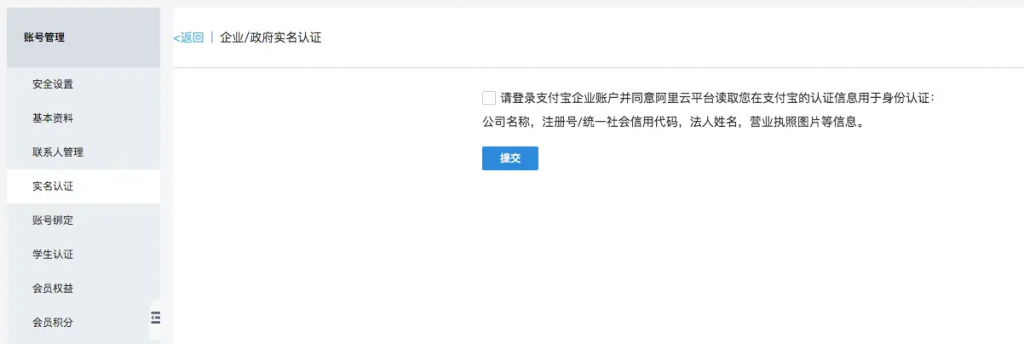
- 进入认证页面:前两步与个人认证相同,登录控制台并进入“账号管理”->“实名认证”页面。
- 选择企业认证类型:在实名认证页面,选择“企业/政府实名认证(含企业、政府、事业单位、团体、组织)”,点击“确定”。
- 选择认证方式:在出现的认证方式中,选择“企业支付宝授权认证”,并点击其下方的“立即认证”按钮。
- 绑定企业支付宝:页面跳转后,输入已通过实名认证的企业支付宝账号及密码,完成绑定。
- 完成验证:验证成功后,企业实名认证即完成。
3、个人与企业实名认证的主要区别
- 认证材料与主体:个人认证使用身份证等个人证件;企业认证需提供企业营业执照、法人身份证等信息。
- 购买限额与服务:企业账号通常享有比个人账号更高的产品购买限额。完成企业认证后,还可能获得阿里云提供的一对一专属服务和技术支持,这对于企业用户解决技术问题、规划云上架构非常有帮助。
- 优惠政策:部分阿里云活动或优惠套餐可能仅面向企业用户开放,或者企业用户能享受到更大力度的折扣。
三、申请免费试用阿里云服务器的具体步骤
完成实名认证后,你就可以畅享阿里云的服务了。对于想先体验再购买的用户,阿里云贴心地提供了免费试用计划,让用户零成本体验云服务器ECS等核心产品的性能与功能。试用资源通常有时长和规格限制,但对于学习、测试和验证业务构想来说完全足够。
1. 进入免费试用中心
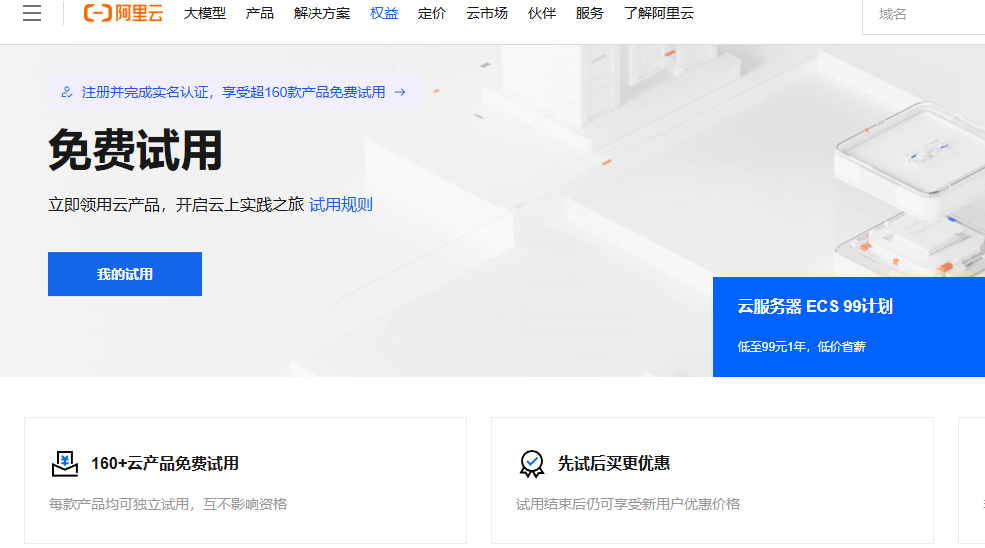
进入阿里云免费试用中心:https://free.aliyun.com 你需要使用已完成实名认证的阿里云账号登录。
2. 查找并选择云服务器试用产品
在试用中心页面,你会看到众多的可试用产品列表。找到“云服务器ECS”或类似的条目,点击其下方的“立即试用”或“免费试用”按钮。
3. 选择试用云服务器相关配置
点击后,系统会引导你进入试用申请页面,你需要根据提示填写或选择以下信息:
- 实例规格:选择试用云服务器的CPU、内存配置。试用资源通常提供多种规格可选,如1核2G、2核4G等,请根据你的测试需求选择。
- 地域与可用区:选择离你的目标用户最近或网络延迟较低的地域,例如“华北2(北京)”。
- 镜像(操作系统):选择你熟悉的操作系统,如CentOS、Ubuntu或Windows Server。
- 存储:配置系统盘大小,试用套餐通常会包含一定容量的云盘。
- 网络与安全组:配置公网带宽(试用套餐通常含少量固定带宽)和安全组规则(防火墙设置),确保开放测试所需的端口(如SSH的22端口、Web的80/443端口)。

4. 提交申请并等待开通
仔细核对所有配置信息无误后,点击“提交”按钮。你的试用申请将进入审核队列,审核结果会通过你账号绑定的邮箱和手机短信通知。
5. 登录并使用试用云服务器
审核通过后,你就可以在阿里云控制台的ECS实例列表中看到这台免费的云服务器了。通过通知中的连接信息(IP地址、用户名),使用远程连接工具(如Xshell、PuTTY或Windows自带的远程桌面连接)即可登录服务器,开始你的云端测试与学习之旅。
温馨提示与后续步骤
- 免费试用资源有明确的有效期(通常为1个月到3个月不等),请在到期前完成测试。试用期内,你可以充分评估服务器性能是否满足需求。
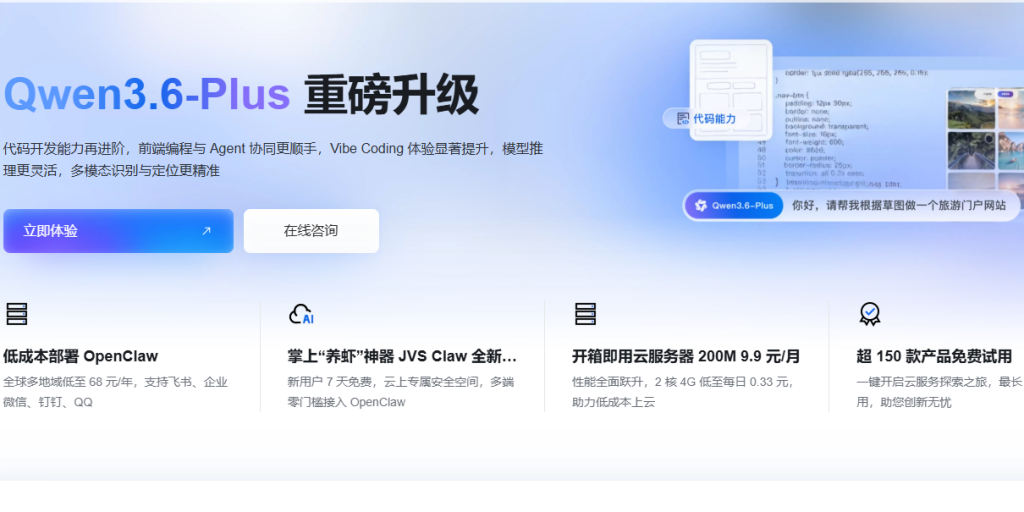
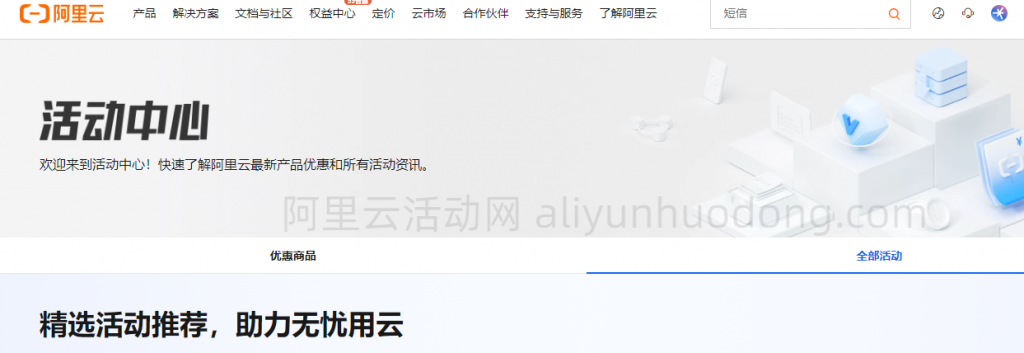
- 试用结束后,如果确认需要长期使用,可以随时在阿里云官网将其转为正式付费实例,或者参考各类优惠活动购买新的云服务器ECS实例。在阿里云2026年的活动中,参与活动的云服务器主要有经济型e实例2核2G3M带宽40G ESSD Entry云盘99元1年;通用算力型u1实例2核4G5M带宽80G ESSD云盘企业专享199元1年,轻量云服务器2核2G200M峰值带宽38元一年、2核4G200M峰值带宽9.9元1个月和199元一年,以及通用算力型u2a实例2.5折起,通用算力型u2i实例3折,九代c9i、g9i、r9i等实例1年付6.4折起等其他实例规格的云服务器。更多云产品配置和实时价格可通过阿里云的活动中心:https://t.aliyun.com/U/3vGTeD 查询当前参与活动的云服务器和其他云产品配置的价格信息以及优惠券等信息,如下图所示:
至此,你已经掌握了从注册阿里云账号、完成实名认证到申请免费试用云服务器的完整流程。接下来就是发挥创意,在云端构建属于你自己的项目了。